Primeros pasos con ESP32-C3 y LCD de 1,44"
Del ordenador sin configurar al primer texto en la pantalla de un Spotpear ESP32-C3: instala Python y PlatformIO, guarda el firmware de fábrica, compila y graba.
Requisitos de hardware:
- Spotpear ESP32-C3 com LCD de 1,44" (ST7735, 128x128)
- Cabo USB com transmissão de dados
- Windows 10 ou 11 com acesso à internet
Descarga el material de este tutorial:
- Projeto completo (ZIP)221 KBplatformio.ini, src/main.cpp, scripts de backup e restauração do firmware, README e o manual em PDF.
- Manual em PDF (10 páginas)239 KBPasso a passo ilustrado, tabela de solução de problemas e checklist final.
¿Quieres recibir nuevos manuales y esquemas industriales? Únete a nuestro canal de Telegram / WhatsApp
Para quién es este tutorial
Este material está escrito para quien nunca ha grabado una placa ESP32. La propuesta es pasar de un ordenador sin nada instalado al primer texto en la pantalla, sin saltarse pasos.
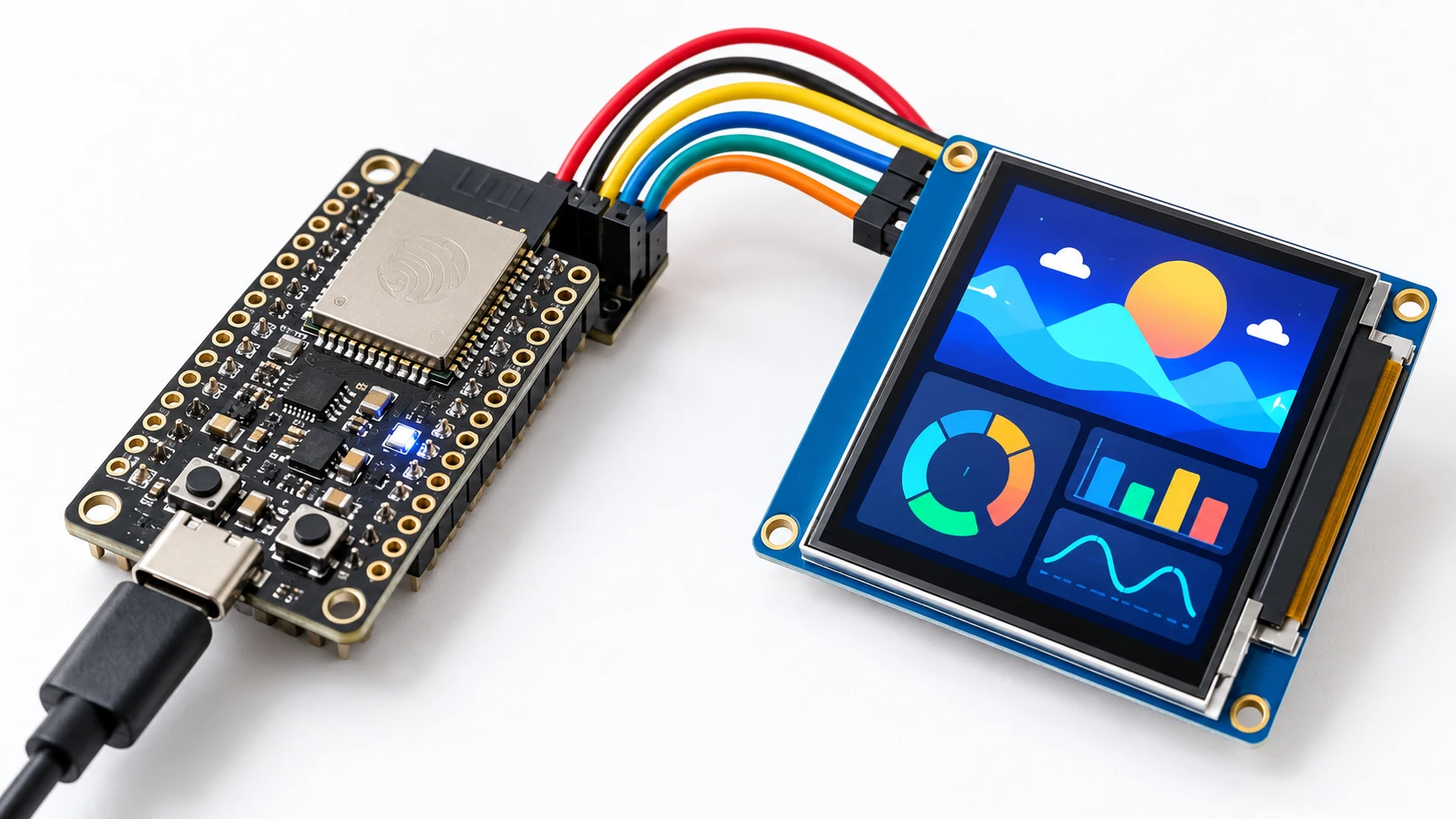
La placa objetivo es la Spotpear ESP32-C3 con LCD en color de 1,44 pulgadas, 128 x 128 píxeles y controlador ST7735. El proyecto completo está en el archivo de descarga: extráelo y sigue los comandos.
La primera instalación tarda entre 20 y 40 minutos porque PlatformIO descarga sus herramientas durante la primera compilación.
Antes de encender: dos cuidados
Los GPIO del ESP32-C3 trabajan a 3,3 V. En esta primera prueba no conectes sensores, batería ni alimentación externa; usa solamente el cable USB.
Comprueba también el cable: un cable de carga no transmite datos y es la causa más común de que la placa simplemente no aparezca en el ordenador.
Cómo saber si tu placa es esta
Las placas visualmente parecidas pueden usar pines diferentes, y por eso la pantalla puede quedar blanca después de una grabación correcta. El pinout interno de este modelo es MOSI en GPIO 4, SCLK en GPIO 3, CS en GPIO 2, DC en GPIO 0 y RESET del LCD en GPIO 5.
Si la pantalla permanece blanca, confirma el modelo exacto y el pinout con el vendedor antes de modificar el código.
Instalar Python y PlatformIO
Instala Python 3 desde el sitio oficial y marca Add Python to PATH durante la instalación. Después abre PowerShell y confirma:
| 1 | python --version |
| 2 | python -m pip install platformio |
| 3 | python -m platformio --version |
El segundo comando instala PlatformIO Core, que compila y graba la placa. Si el terminal dice que python no se reconoce, vuelve a instalarlo con Add Python to PATH activado o prueba el comando py en lugar de python.
Guardar el firmware de fábrica antes de grabar
Este es el paso que casi todos los tutoriales olvidan. La placa viene con un programa de demostración y la primera carga lo borra para siempre. Antes de continuar, haz una copia:
| 1 | python -m pip install esptool |
| 2 | .\backup_firmware_original.ps1 -Porta COM3 |
Sustituye COM3 por el puerto que apareció al listar los dispositivos. esptool se instala aparte porque la copia incluida en PlatformIO no está disponible mediante python -m esptool. El script detecta la versión instalada y usa read_flash con esptool 4 o read-flash desde la versión 5.
Guarda firmware_original.bin fuera de la carpeta del proyecto. Es la única forma de volver al estado original de la placa.
Compilar y grabar
Con la placa conectada, localiza el puerto y después compila y graba:
| 1 | python -m platformio device list |
| 2 | python -m platformio run -e esp32-c3-lcd-144 |
| 3 | python -m platformio run -e esp32-c3-lcd-144 -t upload |
Busca un puerto como COM3, COM4 o COM5; el número varía de un ordenador a otro. Si solo aparece COM1, la placa no fue reconocida: cambia el cable o la entrada USB.
La primera compilación tarda unos minutos porque PlatformIO descarga las bibliotecas. El resultado esperado es SUCCESS al final de la salida. Si PlatformIO no elige el puerto automáticamente, indica --upload-port COM3.
No retires el cable USB durante la grabación.
Si se queda en Connecting
Pon el ESP32-C3 en modo de descarga manualmente: mantén BOOT pulsado, presiona y suelta RESET una vez, suelta BOOT y ejecuta de nuevo la carga. Los nombres y la posición de los botones cambian según la carcasa.
Lo que deberías ver
Después de la grabación la placa se reinicia sola. La pantalla queda con fondo negro y borde verde. En cian aparece Ola en la primera línea y ESP32-C3! en la segunda, sin acento porque la fuente predeterminada de la biblioteca gráfica no tiene caracteres acentuados. Debajo, un contador amarillo Tempo: ... s avanza cada segundo.
Si aparece, se validaron cuatro cosas a la vez: el procesador, la memoria flash, la comunicación USB y la pantalla.
El monitor serie
| 1 | python -m platformio device monitor --baud 115200 |
La salida comienza con dos líneas de inicialización y luego LED ligado y LED desligado se repiten cada segundo. Es normal y no indica un error: esta placa no tiene un LED configurado y los mensajes son heredados del ejemplo, que también funciona en un ESP32 normal y en ESP32-S3.
Pulsa Ctrl+C para cerrar el monitor antes de intentar grabar otra vez; si el puerto sigue ocupado, la carga falla.
Después de que funcione
Cambia solo una cosa cada vez y vuelve a grabar después de cada cambio. Empieza cambiando el texto de la pantalla, luego los colores y después conecta el Wi-Fi para mostrar la dirección IP.
Guarda siempre una copia del último programa que funcionó. Cuando falle un experimento, podrás volver al punto anterior en segundos en lugar de empezar de nuevo.
Configuración de platformio.ini:
| 1 | [env:esp32-c3-lcd-144] |
| 2 | platform = espressif32 |
| 3 | framework = arduino |
| 4 | board = esp32-c3-devkitm-1 |
| 5 | monitor_speed = 115200 |
| 6 | build_flags = |
| 7 | -D ARDUINO_USB_CDC_ON_BOOT=1 |
| 8 | -D LED_PIN=-1 |
| 9 | -D LED_RGB=0 |
| 10 | -D DISPLAY_ST7735=1 |
| 11 | lib_deps = |
| 12 | adafruit/Adafruit GFX Library@^1.11.11 |
| 13 | adafruit/Adafruit ST7735 and ST7789 Library@^1.10.4 |