
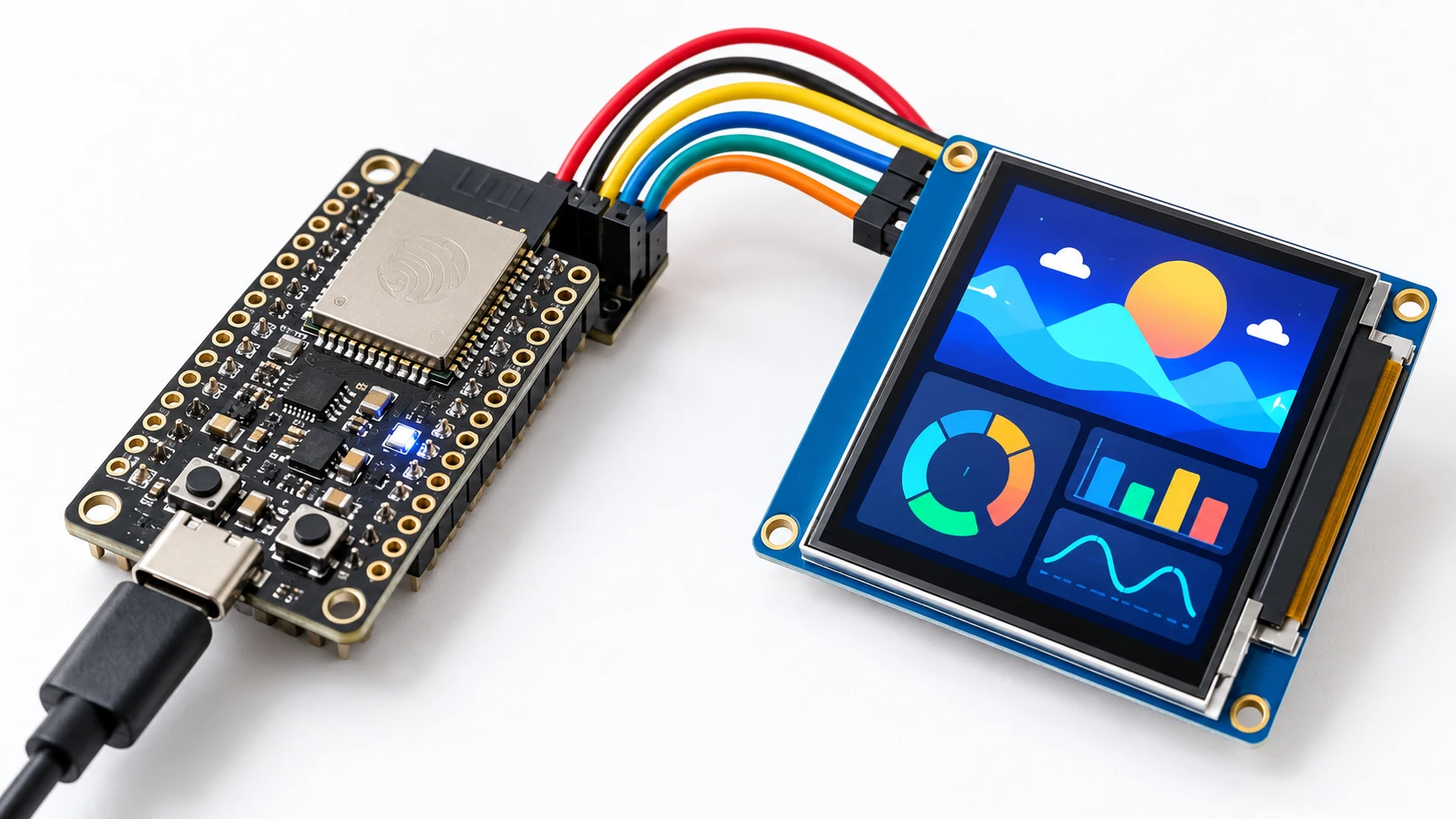
Primeiros passos com ESP32-C3 e LCD de 1,44"
Do computador desligado ao primeiro texto na tela da Spotpear ESP32-C3: instalar Python e PlatformIO, salvar o firmware de fábrica, compilar e gravar.
Requisitos de hardware:
- Spotpear ESP32-C3 com LCD de 1,44" (ST7735, 128x128)
- Cabo USB com transmissão de dados
- Windows 10 ou 11 com acesso à internet
Baixe o material deste tutorial:
- Projeto completo (ZIP)221 KBplatformio.ini, src/main.cpp, scripts de backup e restauração do firmware, README e o manual em PDF.
- Manual em PDF (10 páginas)239 KBPasso a passo ilustrado, tabela de solução de problemas e checklist final.
Quer receber novos manuais e esquemas industriais? Entre no nosso canal do Telegram / WhatsApp
Para quem é este tutorial
Este material foi escrito para quem nunca gravou uma placa ESP32. A proposta é sair do computador sem nada instalado e chegar até o primeiro texto aparecendo no display, sem pular etapas.
A placa-alvo é a Spotpear ESP32-C3 com LCD colorido de 1,44 polegadas, 128 x 128 pixels, controlador ST7735. Todo o projeto está no arquivo para download acima: basta extrair e seguir os comandos.
O tempo estimado é de 20 a 40 minutos na primeira instalação, porque o PlatformIO baixa as ferramentas na primeira compilação.
Antes de ligar: dois cuidados
Os GPIOs do ESP32-C3 trabalham em 3,3 V. Neste primeiro teste não conecte sensores, bateria nem alimentação externa — só o cabo USB.
E confirme o cabo: cabo de carga não transmite dados, e é a causa mais comum de a placa simplesmente não aparecer no computador.
Como saber se a sua placa é esta
Placas visualmente parecidas usam pinos diferentes, e é isso que faz o display ficar branco depois de uma gravação bem-sucedida. A pinagem interna deste modelo é MOSI no GPIO 4, SCLK no GPIO 3, CS no GPIO 2, DC no GPIO 0 e RESET do LCD no GPIO 5.
Se o seu display permanecer branco, confirme o modelo exato e a pinagem com o vendedor antes de mexer no código.
Instalar Python e PlatformIO
Instale o Python 3 pelo site oficial e marque a opção Add Python to PATH durante a instalação. Depois abra o PowerShell e confirme:
| 1 | python --version |
| 2 | python -m pip install platformio |
| 3 | python -m platformio --version |
O segundo comando baixa o PlatformIO Core, que é quem compila e grava a placa. Se o terminal disser que python não foi reconhecido, reinstale marcando o Add Python to PATH, ou tente o comando py no lugar de python.
Salve o firmware de fábrica antes de gravar
Este é o passo que quase todo tutorial esquece. A placa vem com um programa demonstrativo, e o primeiro upload apaga esse programa para sempre. Antes de continuar, faça uma cópia:
| 1 | python -m pip install esptool |
| 2 | .\backup_firmware_original.ps1 -Porta COM3 |
Troque COM3 pela porta que apareceu no comando de listagem. O esptool é instalado à parte, porque o que vem embutido no PlatformIO não é acessível por python -m esptool. O script identifica sozinho a versão instalada e usa read_flash no esptool 4 ou read-flash no 5 em diante.
Guarde o arquivo firmware_original.bin fora da pasta do projeto. É a sua única forma de voltar ao estado original da placa.
Compilar e gravar
Com a placa conectada, localize a porta e depois compile e grave:
| 1 | python -m platformio device list |
| 2 | python -m platformio run -e esp32-c3-lcd-144 |
| 3 | python -m platformio run -e esp32-c3-lcd-144 -t upload |
Procure uma porta como COM3, COM4 ou COM5 — o número varia de computador para computador. Se aparecer só COM1, a placa não foi reconhecida: troque o cabo ou a entrada USB.
A primeira compilação demora alguns minutos porque o PlatformIO baixa as bibliotecas. O resultado esperado é SUCCESS no fim da saída. Se o PlatformIO não escolher a porta sozinho, informe com --upload-port COM3.
Durante a gravação, não retire o cabo USB.
Se travar em Connecting
Coloque o ESP32-C3 em modo de download na mão: mantenha o botão BOOT pressionado, pressione e solte o RESET uma vez, solte o BOOT e execute o upload de novo. Os nomes e a posição dos botões mudam conforme o case.
O que você deve ver
Depois da gravação a placa reinicia sozinha. A tela fica com fundo preto e borda verde. Em ciano aparece Ola, na primeira linha e ESP32-C3! na segunda — sem acento, porque a fonte padrão da biblioteca gráfica não tem acentuação. Logo abaixo, em amarelo, um contador Tempo: ... s avança a cada segundo.
Se isso apareceu, quatro coisas foram validadas de uma vez: o processador, a memória flash, a comunicação USB e o display.
O monitor serial
| 1 | python -m platformio device monitor --baud 115200 |
A saída começa com duas linhas de inicialização e, em seguida, LED ligado e LED desligado se repetem a cada segundo. Isso é normal e não indica erro: esta placa não tem LED configurado, e as mensagens são apenas herança do exemplo, que também roda em ESP32 comum e ESP32-S3.
Pressione Ctrl+C para fechar o monitor antes de tentar gravar de novo — se a porta continuar ocupada, o upload falha.
Depois que funcionar
Altere só uma coisa por vez e grave novamente a cada mudança. Comece trocando o texto da tela, depois as cores, depois conecte ao Wi-Fi e mostre o endereço IP.
E guarde sempre uma cópia do último programa que funcionou. Quando um experimento falhar, você volta ao ponto anterior em segundos em vez de recomeçar.
Configuração platformio.ini:
| 1 | [env:esp32-c3-lcd-144] |
| 2 | platform = espressif32 |
| 3 | framework = arduino |
| 4 | board = esp32-c3-devkitm-1 |
| 5 | monitor_speed = 115200 |
| 6 | build_flags = |
| 7 | -D ARDUINO_USB_CDC_ON_BOOT=1 |
| 8 | -D LED_PIN=-1 |
| 9 | -D LED_RGB=0 |
| 10 | -D DISPLAY_ST7735=1 |
| 11 | lib_deps = |
| 12 | adafruit/Adafruit GFX Library@^1.11.11 |
| 13 | adafruit/Adafruit ST7735 and ST7789 Library@^1.10.4 |